
- カテゴリー: ホームページ作成
- 公開:
無料のGoogleフォームでビジネスを加速させる方法

「自分のホームページをもっと便利にしたいけど、専門知識がないから無理」そう思っていませんか?
特に、お店や会社を経営されている方、フリーランスとして活動されている方にとって、お客さまからの問い合わせや予約、アンケートなどはビジネスの大事な一歩ですよね。でも、多機能なフォームをホームページに追加するのは難しそう、費用がかかりそうと諦めてしまう方も少なくありません。
ご安心ください。
今回は、誰でも簡単に無料で多機能なフォームをホームページに追加できる「Googleフォーム」と、「グーペ」で作成したホームページからリンクさせる方法をご紹介します。この記事を読めば、ホームページがお客さまともっと繋がる強力なツールに生まれ変わるはずです。
▼目次
Googleフォームでホームページがもっと便利になる理由
ホームページに「お問い合わせフォーム」を置いていますか?お客さまからの連絡を受け取るために、それはとても大切な機能です。でも、もしそのフォームが、もっと色々なことができる「万能ツール」だったらどうでしょう?
例えば、アンケートでお客さまの声を集めたり、イベントの参加者を募ったり、資料請求を受け付けたり。お店やビジネスをされている方にとって、お客さまとのコミュニケーションは売上アップに直結しますよね。Googleフォームを使えば、問い合わせ以外のたくさんの「やりたいこと」を、あなたのホームページで実現できるようになります。
Googleフォームとは?無料ではじめる高機能フォーム作成ツール
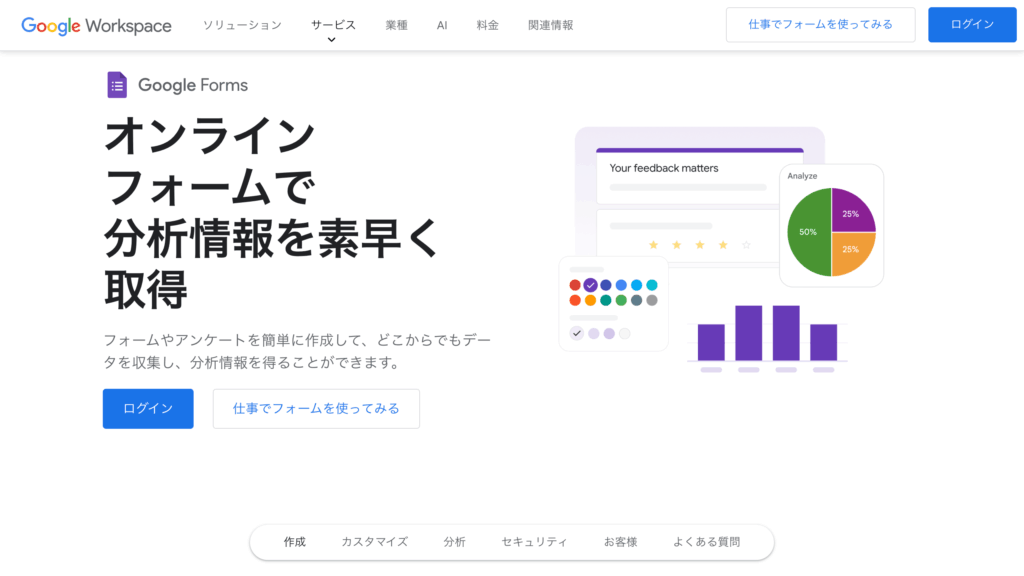
Googleフォームは、Googleが無料で提供している、Web上でアンケートや問い合わせフォームを簡単に作れるツールです。難しいプログラミングの知識は一切必要ありません。まるでパズルを組み立てるように、マウス操作だけでおしゃれで便利なフォームが作れます。しかも、作ったフォームから集まった回答も、Googleが自動で整理してくれるので、後で確認するのもとっても楽ちんですよ。
Googleフォームの基本機能とメリット
Googleフォームには、たくさんの便利な機能があります。
基本機能
- いろいろな質問形式: 短い文章で答える「記述式」や、いくつかの選択肢から選ぶ「選択式」など、目的に合わせた質問形式を選べます。
- デザインのカスタマイズ: フォームの色や背景画像を変えて、見た目を自分好みにできます。
- 回答の自動集計: 集まった回答は自動でグラフになったり、表にまとめられたりするので、結果をパッと見て分析できます。
- スマホでも使いやすい: 作ったフォームは、パソコンだけでなくスマホからでも見やすく、回答しやすいように自動で調整されます。
メリット
- 完全に無料: お金をかけずに高機能なフォームが作れます。
- 誰でも簡単: プログラミングの知識がなくても、直感的な操作でフォームが作れます。
- 情報収集が効率的: 手作業でアンケートを集計する手間がなくなり、時間短縮になります。
- データ管理が楽: Googleドライブに保存されるので、いつでもどこでも確認できます。
こんな時に役立つ!Googleフォームの活用シーン
Googleフォームは、私たちの身近なところで大活躍しています。どんな場面で使えるか、いくつか例を見てみましょう。
- 満足度アンケート: 店舗への来店後に担当者評価を収集し、改善点を可視化するためのアンケートフォーム。
- イベントの参加者アンケート: イベント後の感想や改善点を集めるアンケートフォーム。
- 資料請求フォーム: サービスや商品に興味がある人に、資料を送るための情報を入力してもらうフォーム。
- 品質・不具合報告: お客さまから写真・PDFで報告を受け付け、スプレッドシートで優先度管理するためのフォーム。
- 意見箱: 匿名で意見を募りたい時にも使えます。
ホームページからGoogleフォームへリンクさせる方法
Googleフォームでアンケートや資料請求フォームが作成できたら、お客さまからの回答を得るために、GoogleフォームのURLを取得し、ホームページからリンクする必要があります。
GoogleフォームのURLを取得
フォームが作成できたらまずは公開
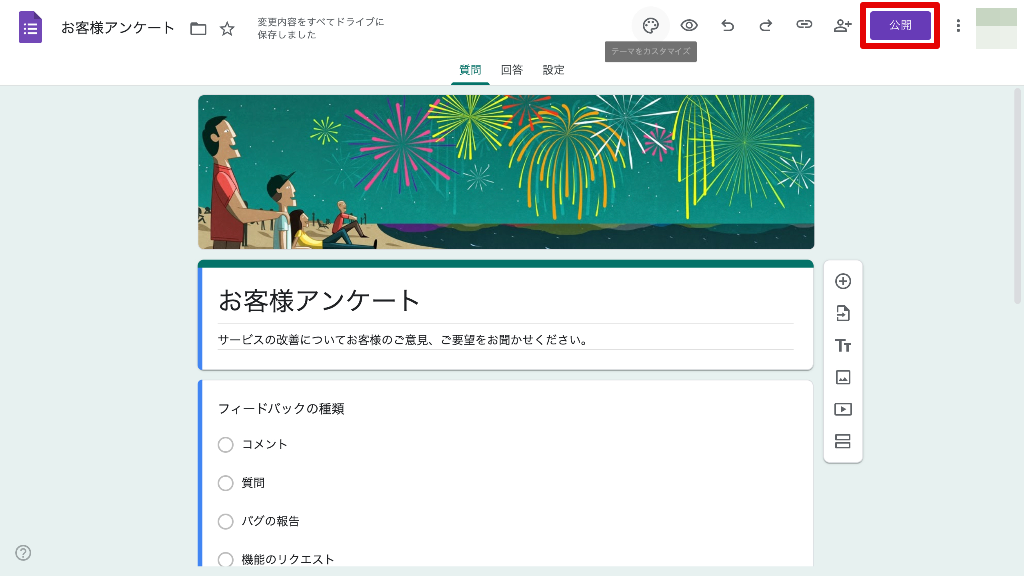
1. ページ右上の公開ボタンをクリック
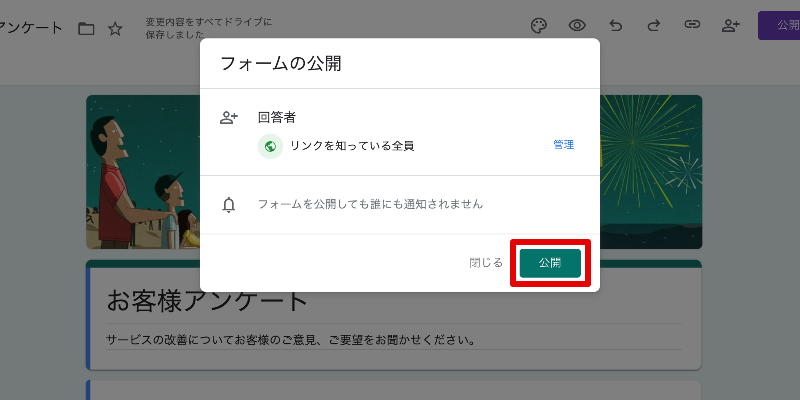
2. 公開ボタンをクリック
3. コピーボタンをクリック
公開したGoogleフォームのURLが表示されるので、コピーボタンをクリックします。
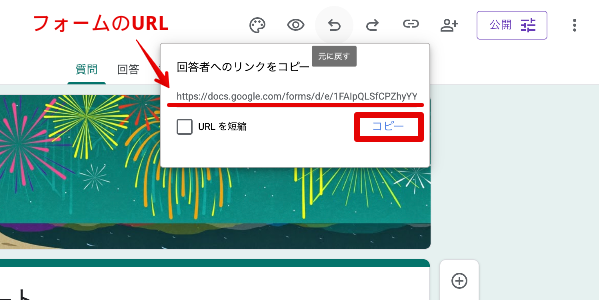
以上でGoogleフォームのURLの取得が完了です。
コピーしたURLをホームページやメール、あるいはSNSにペーストして掲載すると、作成したフォームに訪れて回答することができるようになります。
ホームページからGoogleフォームへ誘導
グーペで作成したホームページにGoogleフォームへリンクさせる方法はいくつかあります。今回はすべてのページにかんたんにフォームへのリンクを設置することができる「ナビゲーション」を活用する方法を紹介します。
管理画面 > ナビゲーション:https://admin.goope.jp/navi/contents/

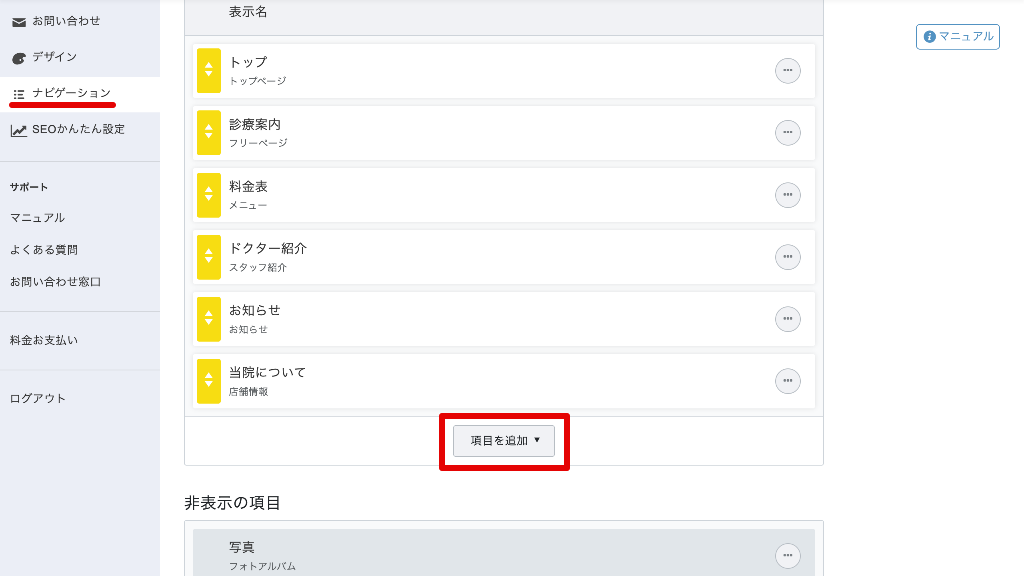
1. ナビゲーションページで「項目を追加」をクリック
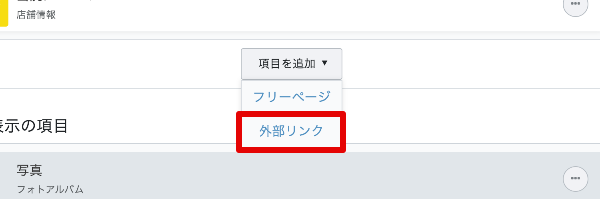
2. 外部リンクをクリック
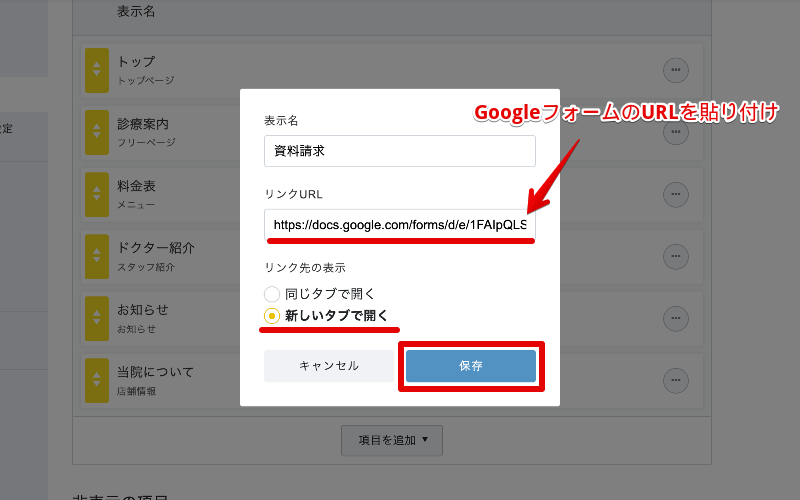
3. リンクURLを入力して保存
リンクURLの欄に、コピーしたGoogleフォームのURLを取得でコピーしたURLを貼り付けます。
表示名はフォームの目的にあわせて適切なテキストを入力してください。また、リンク先の表示は「新しいタブで開く」を選択し、外部リンク形式とするのがおすすめです。
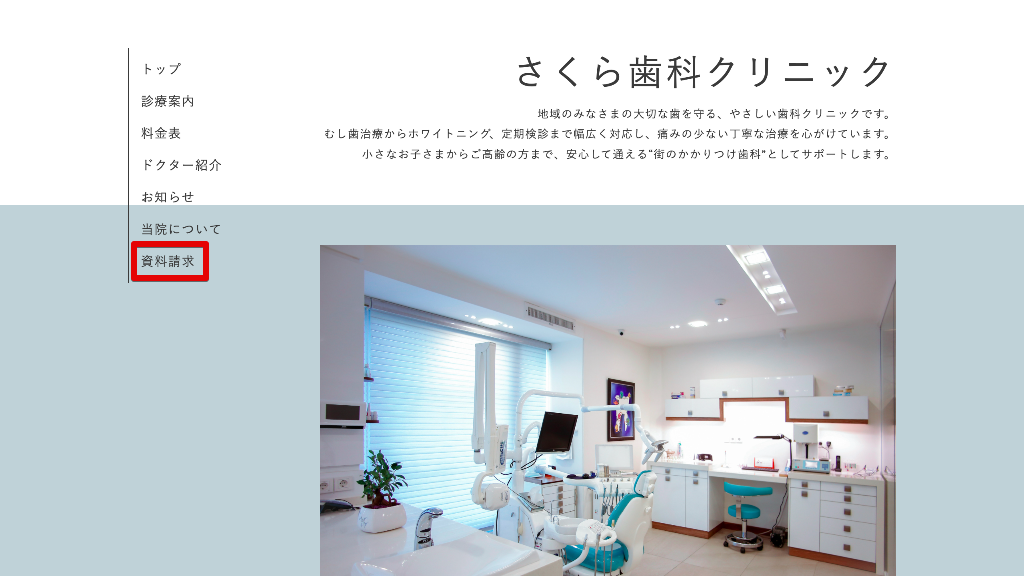
ホームページのナビゲーションに追加されていることが確認できます。クリックすると作成したGoogleフォームのページが表示されます。
まとめ:Googleフォームで業務を効率化しよう
Googleフォームは、無料で手軽に始められ、プログラミングの知識がなくても高機能なフォームが作れる、まさに魔法のようなツールです。
Googleフォームを使うことで、ホームページが単なる情報発信だけでなく、お客さまと深く繋がり、ビジネスを成長させるための「強力なツール」に変化します。まずは簡単なアンケートフォームなどを作って試してみてください。
よくある質問
Googleフォームは本当に無料で使えますか?
はい、Googleアカウントがあれば誰でも無料で利用できます。基本的な機能はすべて無料で使え、追加料金は一切かかりません。高機能なフォームをコストをかけずに導入できるのが大きな魅力です。
Googleフォームで集めた情報はどこで確認できますか?
フォームに回答があると、Googleフォームの管理画面内で回答一覧を確認できるほか、Googleスプレッドシートに自動的にデータが保存されます。スプレッドシートを使えば、いつでも手軽に情報を確認・分析・管理できます。
フォームの回答に締め切りを設けることはできますか?
はい、フォームの「回答」タブで「回答を受付中」のスイッチをオフにすることで、いつでも回答の受付を停止できます。
グーペの「お問い合わせフォーム」とGoogleフォーム、どちらを使えばいいですか?
グーペの標準お問い合わせフォームは、シンプルな連絡用に最適で、設定も非常に簡単です。Googleフォームは、アンケートやイベント受付、複数質問への回答など、より多くの質問項目や多機能な設定が必要な場合に便利です。用途に応じて使い分けるのがおすすめです。簡単な問い合わせはグーペのフォーム、詳細な情報収集はGoogleフォーム、というように併用することもできます。
ホームページ作成を検討している方へ
グーペなら、信頼度アップやブランド強化に有効な独自ドメインのホームページをどこよりも早く簡単に作成できます。


