
- カテゴリー: ホームページ作成
- 公開: 最終更新:
ホームページのロゴ作成におすすめのサービス5選!

ホームページは企業やサービスの「顔」とも言えます。しかしデザインの中で最も印象を左右する要素は何かと聞かれたら、真っ先に挙げたいのがロゴです。ページ全体のレイアウトや配色が同じでも、ロゴを置くだけで不思議とプロフェッショナルな雰囲気が漂い、訪問者の信頼度は一段上がります。逆にロゴがなかったり、テンプレートのまま放置されていたりすると、せっかくのコンテンツが軽く見られ、離脱を招きかねません。「ロゴがないホームページ」と「ロゴがあるホームページ」を比較すると、見た目がぐっとよくなって、印象に残ることがご理解いただけるかと思います。
| ロゴなし | ロゴあり |
|---|---|
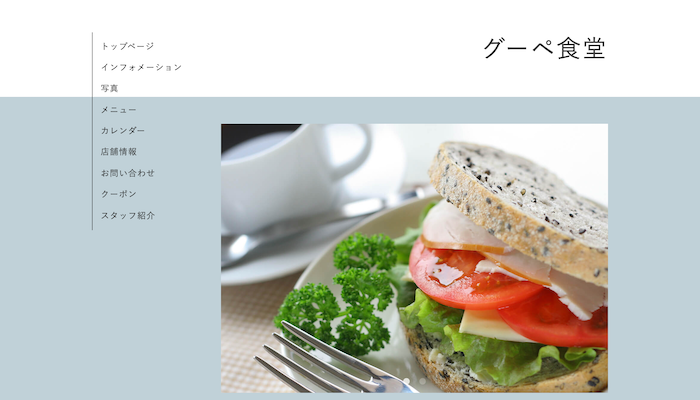 | 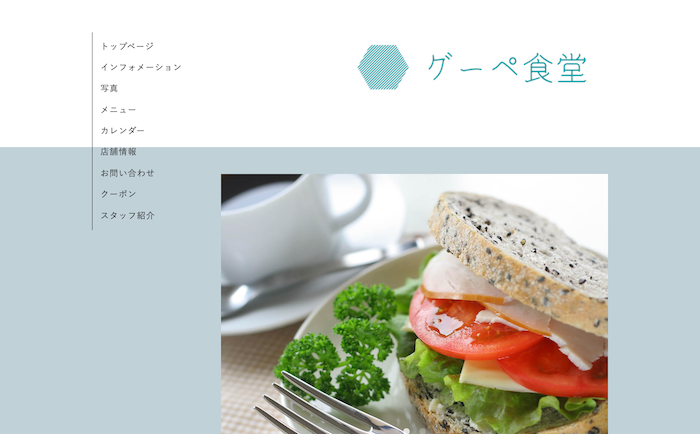 |
▼目次
ロゴがホームページにもたらす3つの価値
ブランド想起を加速する
人は文字情報よりも視覚情報を優先的に記憶します。特定の図形や色の組み合わせが脳裏に刻まれると、名前を思い出せなくても「あの青い丸の会社」と認識できるようになります。ホームページのヘッダーにロゴを配置すれば、訪問者が次に検索結果で同じロゴを見たときにクリック率が高まりやすい、という効果が期待できます。
信頼感と安心感の醸成
オンラインで初めて接触する企業に対し、ユーザーが真っ先に確認するのはサイトの見た目と情報の整合性です。統一されたロゴがあるだけで、「この会社はブランドを大切にしている=サービスも信頼できそうだ」という心理が働きます。とくに決済や個人情報入力を伴うビジネスでは、ロゴの有無が申し込み率に直結します。
長期的な資産としての機能
ロゴは一度作れば終わりではありません。名刺、封筒、プレゼン資料、SNSアイコン、店頭サイン、ノベルティなど—媒体を超えて反復表示されることで、ブランドが資産化し、広告費では買えない信用を積み重ねていきます。ホームページを起点にオフラインまで拡張できる汎用性は、ほかのデザイン要素にはない大きな魅力です。
ロゴ設計前の準備
ブランド人格を言語化する
まずは「自社がどんな存在で、誰に何を提供するのか」を短い文章で表現します。たとえば「地域密着で温かいサポートを提供する会計事務所」「最先端の技術で業務を効率化するITスタートアップ」など、性格や価値観が伝わるフレーズをまとめると、後のデザイン判断がブレません。
ターゲット市場を具体化する
ロゴは見る人を選びます。同じ「安心」というキーワードでも、高齢者向けサービスなら丸みを帯びたフォントと柔らかい色が効果的ですが、BtoBのSaaSならシャープなラインと寒色系が信頼を演出します。年齢層・職業・興味関心を洗い出し、ターゲットが好む世界観を調査しましょう。
カラーパレットとフォント選定
メインカラーはサービスの印象を左右し、サブカラーはアクセントとして機能します。色彩心理の基本を押さえつつ、「競合と被らないか」「モノクロ印刷に耐えられるか」を確認してください。フォントはロゴタイプの可読性と独自性を両立させる書体がおすすめです。
ロゴを作る3つの方法とその特徴
ロゴ作成サービス(ロゴジェネレーター)
ブラウザ上でテンプレートを編集するだけで完成し、コーディングや高度なデザインスキルは不要です。費用は無料または数千円のワンショット課金。修正も即時反映できるため、初めてのロゴ制作に最適です。
画像編集ソフト
PhotoshopやIllustratorを使えば、パスやグラデーション、レイヤー効果で細部までこだわったデザインが可能です。ただし月額料金が発生し、操作習得にも時間がかかるため、社内にデザイナーがいる場合に向いています。
制作会社への外注
プロのデザイナーがヒアリングや市場分析を行い、複数案を提案してくれます。費用は数万円からですが、ブランドガイドラインや展開アイテムのデータ一式が手に入るため、リブランディングや大型キャンペーン時には最も安心です。
| 方法 | 費用 | 難易度 | こんな人に最適 |
|---|---|---|---|
| ロゴ作成サービス | 無料〜 | ★☆☆ | まずは手軽に試したい |
| 画像編集ソフト(Photoshop等) | 月額/買切 | ★★★ | デザイン経験がある |
| 制作会社へ外注 | 数万円〜 | ★★☆ | オリジナル性と時間を優先 |
本記事では、もっとも手軽な「ロゴ作成サービス」に絞って紹介します。
無料で使えるロゴ作成サービス(ロゴジェネレーター)5選
1.ロゴ以外にもバナー画像、名刺、チラシなど何でもデザインできる『Canva』
グーペノートでも度々紹介しているCanvaは、豊富なテンプレートや素材をもとに、直感的な操作で思い通りのデザインが作れるサービスです。アカウント登録することで、ほとんどの機能を無料で使えます。豊富な業種別テンプレートを選び、ドラッグ&ドロップで編集。PNG・SVG・PDFで書き出せるので、印刷物までワンストップで対応できます。
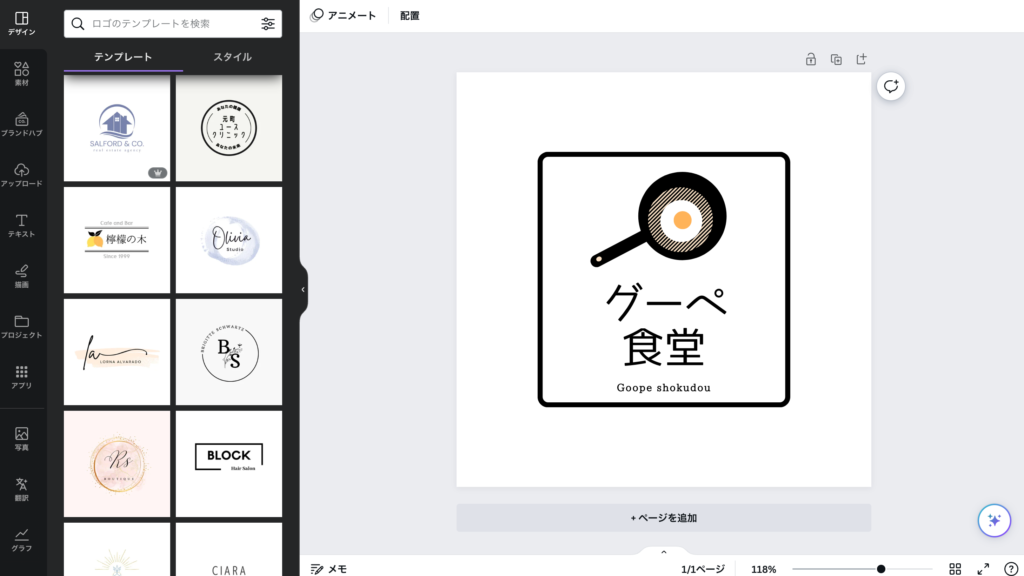
▽Canva
https://www.canva.com/ja_jp/
2.Abobe社が提供する専門知識不要のデザイン作成サービス『Adobe Express』
PhotoshopやIllustratornなどのグラフィックツールを提供するAbobe社による専門知識不要でおしゃれなデザインを作成できるサービス。お好きなテンプレートを選んで、SNSの投稿やチラシ、ロゴなどを作成できます。「文字」「形」「色」をAIが自動提案するガイドが秀逸で、初心者でもハイレベルなロゴに仕上がります。制作後はクラウド上で履歴管理されるため、後からサイズだけ変更したいときもすぐに再編集が可能です。デザインをダウンロードする場合はアカウント登録が必要です。
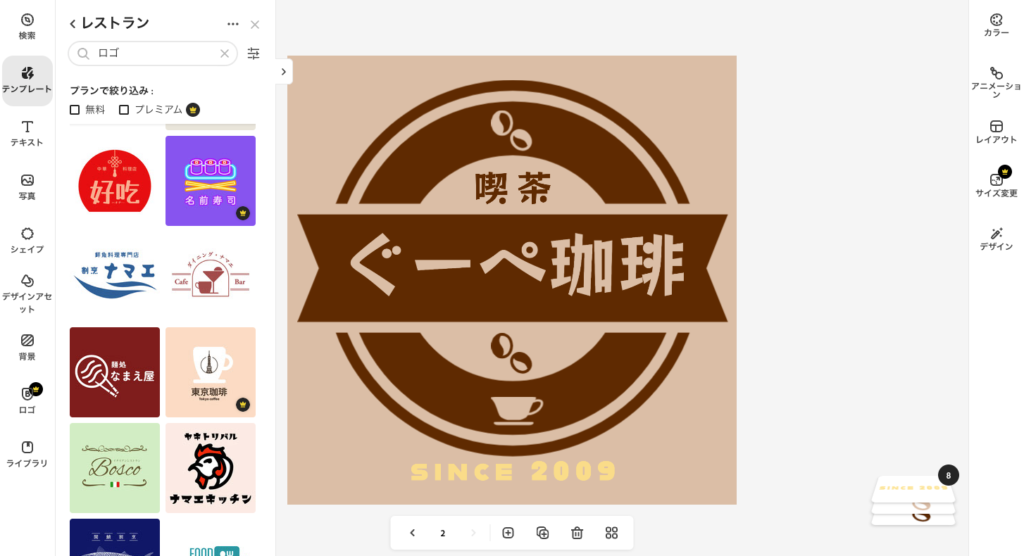
▽Adobe Express
https://www.adobe.com/jp/express/
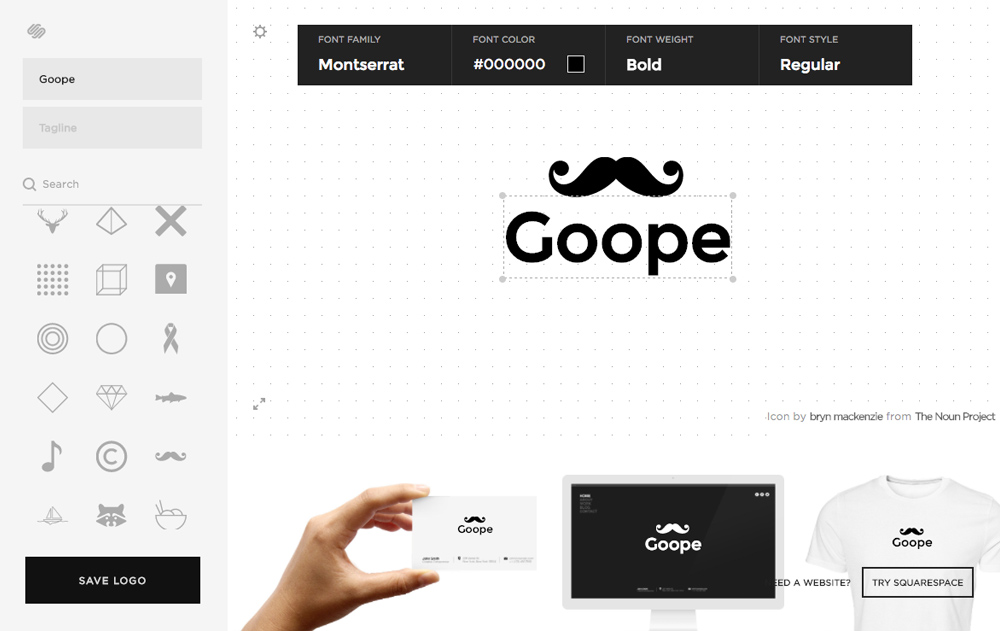
3.シンプルなロゴなら『Squarespace Logo』
余計な装飾を排したミニマルデザイン専門のツール。名刺・Tシャツへのサンプル画像が自動生成されるので、実際の運用イメージを持ちやすいのが魅力です。作成したロゴはSVG形式でダウンロードでき、拡大縮小しても劣化しません。ご利用にはアカウント登録が必要です。
▽Squarespace Logo
https://www.squarespace.com/logo
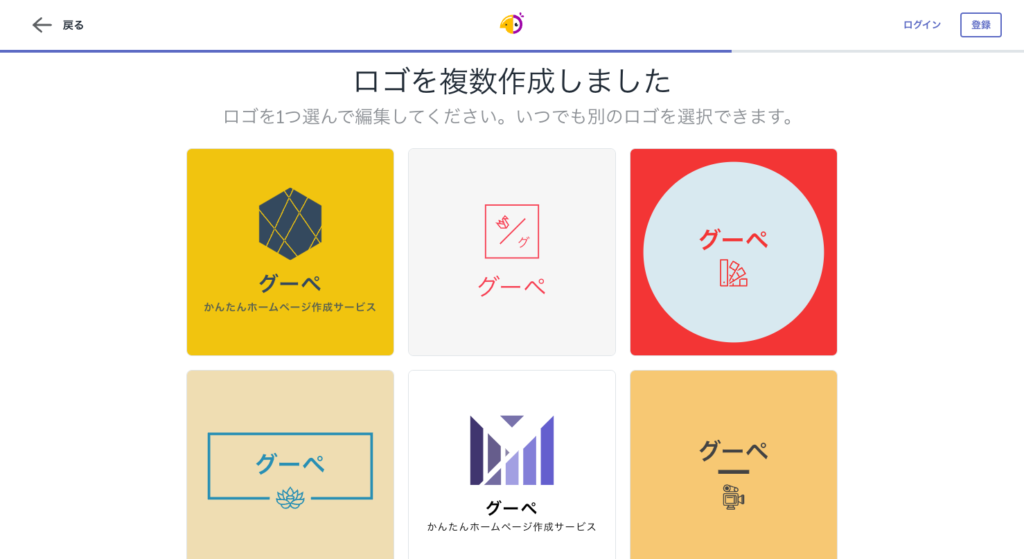
4.ビジネス分野にマッチしたロゴが作成できる『Hatchful』
業界とブランドトーンを選ぶと、数十案のロゴが瞬時に表示されます。キャッチコピーの有無やアイコンの形状も後から細かく調整可能。作成したロゴはSNS用サイズも同梱されるため、マルチチャネル運用を前提とする企業にピッタリです。ダウンロードの際にアカウント登録が必要です。
▽Hatchful
https://www.shopify.com/jp/tools/logo-maker
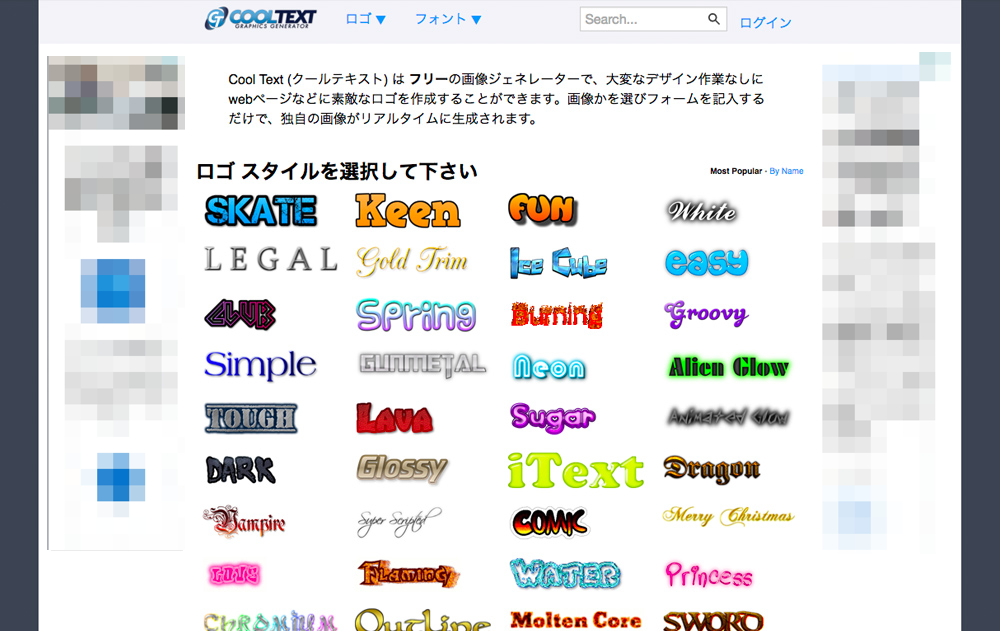
5.他とは一味違ったロゴにしたいなら『Cool Text』
質感に特化した個性派ジェネレーター。ネオンやメタリック、ファイヤーなど特殊効果が豊富で、ゲームやエンタメ系サービスのロゴ作成に最適です。PNG背景透過が無料で入手できる点も便利です。
▽Cool Text
https://ja.cooltext.com/
ロゴ作成サービスを選ぶ際は利用範囲を確認しよう
本記事で紹介しているサービスのほとんどは商用利用が可能ですが、ロゴ作成サービスを利用する際には、商用利用の範囲について調べておいたほうがよいでしょう。
ロゴを作成したいサービスや商品が「個人利用」の範囲なのか「商用利用」にあたるのかを考えましょう。例えば商用利用の場合、使用したいロゴ作成サービスの利用規約で商用利用NGとなっていたら使用することはできません。また、商用利用の場合は有料プランになるケースもあります。
その他、作成したロゴ画像をダウンロードする際、サイズや背景色によって有料になるなどサービスによって定められている範囲が様々です。必ず各サービスの利用規約を確認したうえで、希望のイメージを実現できるサービスを選ぶことが大切です。ご不明な点があれば該当のサービスにお問い合わせをしてみましょう。
以上をふまえて使用するサービスが決まったら、さっそくロゴを作成してみましょう。
ロゴファイルをホームページへ反映する準備
ロゴ作成サービスで作成したらロゴをダウンロードし、ホームページに反映させましょう。
ブランドのビジュアルを一貫させることで、ユーザーはロゴを見るたびにあなたのビジネスを思い出し、信頼感が高まります。
- 解像度の確認
Retinaディスプレイ対応を考え、横幅は表示サイズの2倍で書き出します。 - ファイル形式の選択
ベクターデータ(SVG)が理想。ラスターデータの場合は背景透過のPNGが無難です。 - 適切なファイル名とalt属性
「logo_companyname.png」のようにキーワードを含めつつ簡潔に命名し、alt属性にも「会社名 ロゴ」のような説明文を入れます。 - FaviconとSNSアイコンへ展開
視覚的統一感を保つため、48×48、180×180など必要サイズを一気に生成し、サイトのルートに設置します。 - キャッシュ設定
ロゴは頻繁に変更しないため、長めのキャッシュ期間を設定して表示速度を向上させます。
ロゴ活用でブランド体験を最大化する方法
ホームページにロゴを配置したら終わりではありません。メール署名、請求書テンプレート、販促資料、SNSカバー画像など、ユーザーの接触ポイントすべてに展開し、「どこを見ても同じブランドだ」と感じてもらうことが重要です。さらにオフラインで配布するチラシやショップカードにロゴを掲載すれば、オンラインから店舗へ、店舗からオンラインへという相互送客が生まれます。
よくある失敗とその回避策
| 失敗例 | 原因 | 回避策 |
|---|---|---|
| 解像度不足で画像がぼやける | 低解像度PNGを書き出した | 2倍サイズ+SVGを用意 |
| カラーが競合と類似している | 市場調査不足 | 競合ロゴを一覧で比較し、差別化を確認 |
| 無意味に複雑化し認識しづらい | 要素を詰め込みすぎ | 最大3要素に絞る 縮小したときの可読性をチェック |
ロゴは“名刺代わり”以上の価値
- ロゴはブランド想起・信頼感・長期的資産をもたらします。
- デザイン前にブランド人格とターゲットを明確にすることで、一貫した世界観が生まれます。
- 無料ロゴジェネレーターを活用すれば、専門知識がなくても高品質なロゴを短時間で実現できます。
- メール、封筒、SNSなど、接触ポイントを広げることでロゴの価値は倍増します。
ロゴは企業の顔であり、ホームページの印象を決定づける重要要素です。
無料ロゴジェネレーターを活用すれば、デザイン経験がなくても短時間でプロ級のロゴを手に入れられます。
ホームページのタイトルにロゴ画像を設定する方法
ロゴが完成したら、さっそくホームページのタイトルに使ってみましょう。
ここではグーペでロゴ画像を設定する方法をご紹介します。
「グーペ」管理画面でロゴ画像を設定する方法
1. まずは、ロゴ作成サービスで作ったロゴ画像をダウンロードしておきます。
こちらは設定前のホームページ。
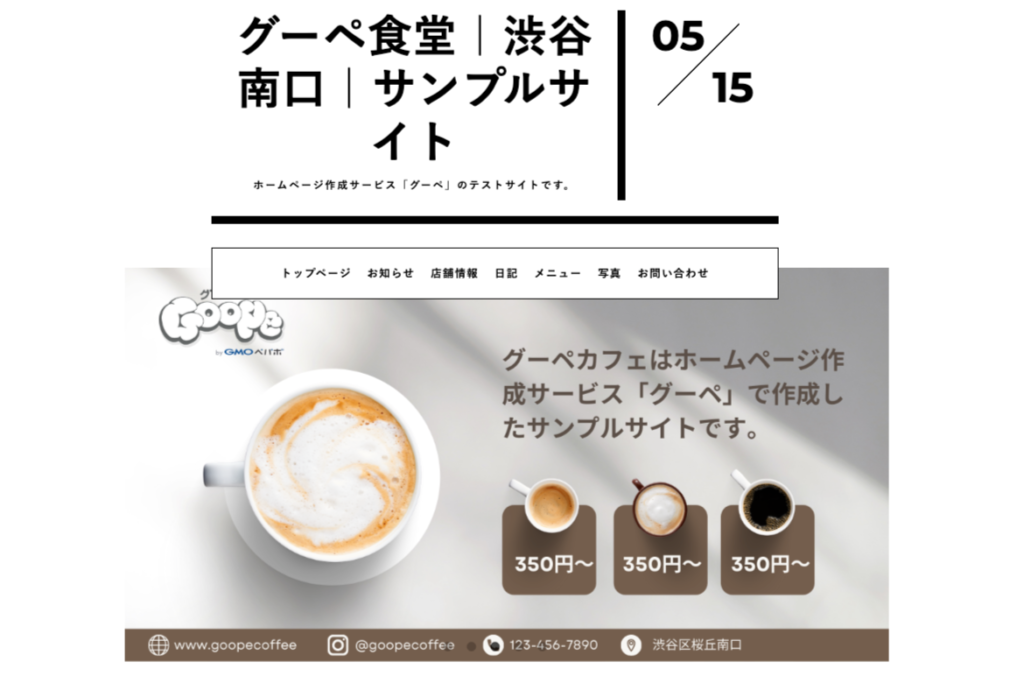
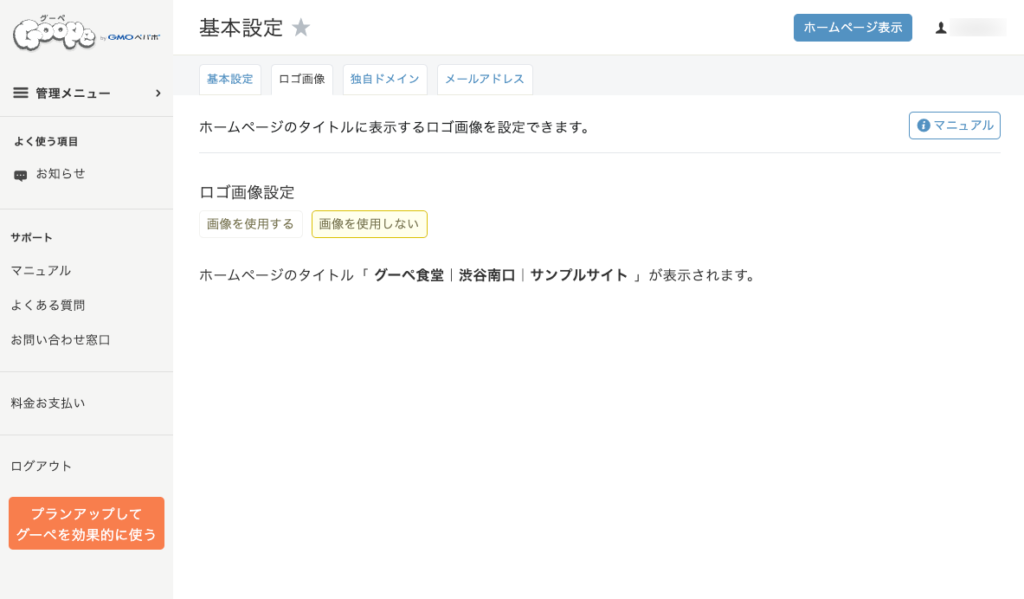
2. グーペの管理画面で「基本設定 > ロゴ画像」を開きます。
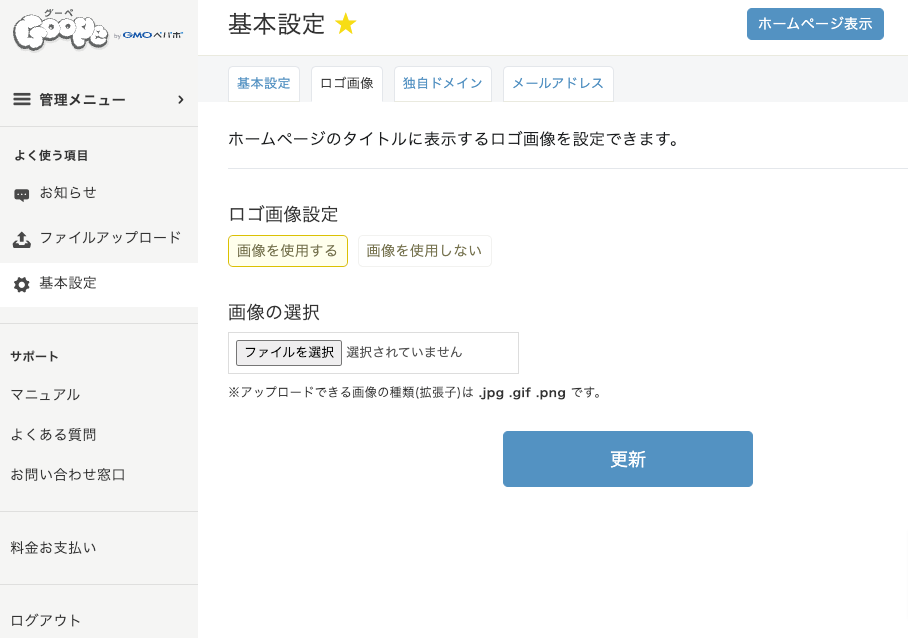
3. 「画像を使用する」を選択して「ファイルを選択」から画像をアップロードします。
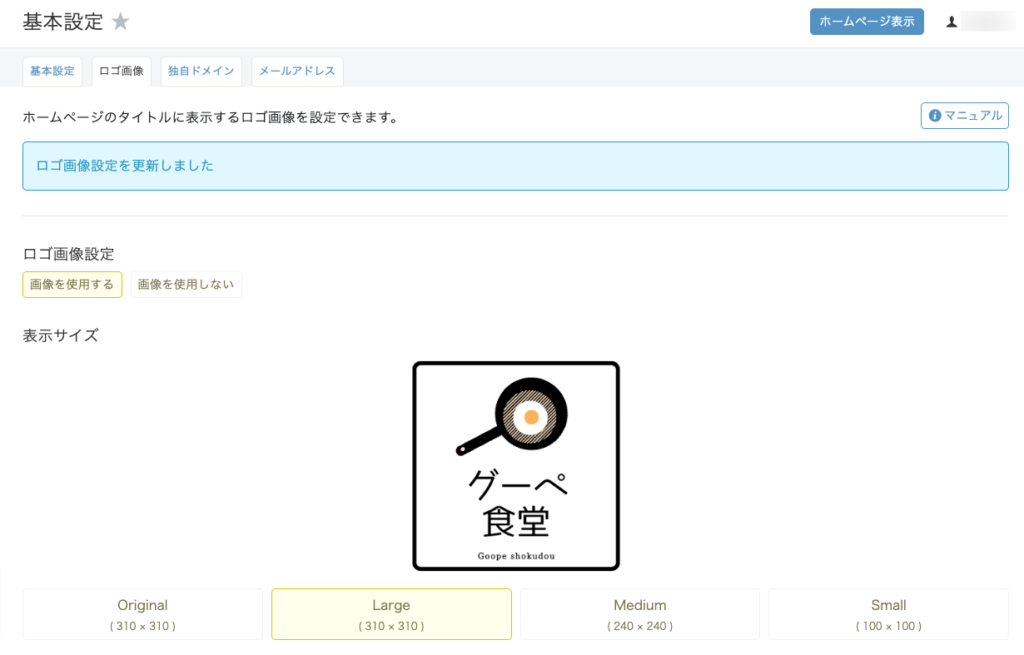
4. 更新を押したら完了。
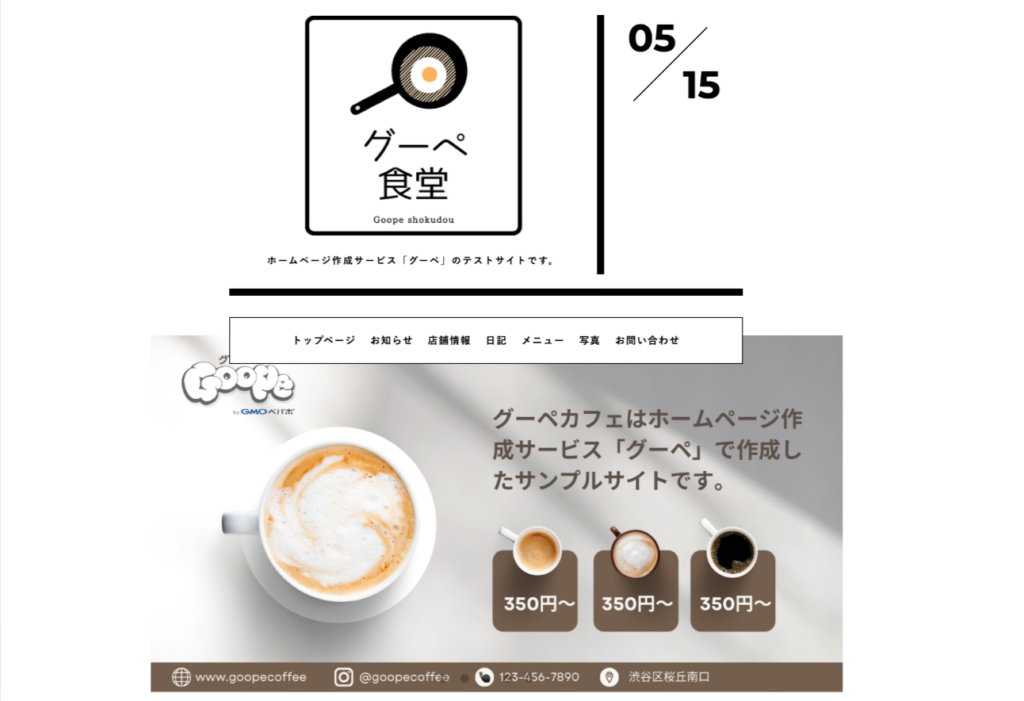
右上の「ホームページ表示」ボタンをクリックして、ロゴが設定されているか確認してみましょう。
5. ロゴがあるだけで、どこか物足りなかったホームページの印象ががらりと変わりました。
まとめ:名刺やグッズなどにも使えるロゴ
素敵なロゴができると、ホームページの運用も楽しくなりそうです。
ご紹介したサービスは、すべてブラウザ上でロゴ作成が可能です。フリーソフトのダウンロードが不安な方にもおすすめです。CanvaやAbode Expressはアプリもありますので、パソコンが苦手な方はアプリ版のロゴ作成ツールを使ってみるのもいいですね。
ホームページ以外にもSNSの投稿画像や動画、ショップカード、オリジナルグッズなど様々な用途に使えるので、ぜひオリジナルのロゴを作ってみてください。


