
- カテゴリー: ホームページ作成
- 公開: 最終更新:
ホームページをhttpsにするには?HTTPS化の意味・必要性・やり方を初心者向けに解説
ホームページをhttpsにするには、SSL証明書を設定して通信を暗号化します。「https」や「SSL」という言葉を聞いて、なんだか難しそうと感じていませんか?「自分のサイトも対応しなきゃいけないの?」「何をすればいいの?」と不安に思う方もいるでしょう。
この記事では、httpsの基本と必要性、確認の方法、httpsにする手順と費用の目安を順に解説します。
「https」ってよく聞くけど、一体何のこと?
httpsとは、ホームページとそれを見る人のあいだの通信を暗号化して守る仕組みです。URLが「https://」で始まっていれば、入力した情報や表示される内容が、途中で盗み見られたり書き換えられたりしにくい状態になっています。
「http」と「https」の違い
インターネットでホームページを閲覧する際に、URLが「http://」で始まったり、「https://」で始まったりするのを見たことがありませんか?この「s」があるかないかで、ホームページの安全性が大きく変わります。
「https」の「s」は、「Secure(セキュア=安全な)」の頭文字です。「https」で始まるサイトは、「SSL(Secure Sockets Layer)」という技術でデータを暗号化して保護しています。なお、現在使われているのはSSLの後継にあたる「TLS」という技術ですが、一般には今も「SSL」と呼ばれることが多いため、この記事でも「SSL」と書きます。

| 項目 | http | https |
|---|---|---|
| 通信の暗号化 | されない | される |
| 第三者による盗み見・書き換え | 起こりうる | 起こりにくい |
| ブラウザの表示 | 「保護されていない通信」などの警告 | 警告なし |
| 必要なもの | 特になし | SSL証明書 |
httpsは、大切な手紙を頑丈な鍵付きの箱に入れて送るようなものです。途中で誰かに箱を見られても、中身は暗号化されているので読まれにくくなります。特に、クレジットカード情報や個人情報を入力するサイトでは、httpsが欠かせません。
なぜ「https」が必要なの?安全性と信頼性の重要性
httpsが必要なのは、ホームページに入力された情報を、通信の途中で第三者に読み取られないようにするためです。
たとえば、お客さまがあなたのサイトのお問い合わせフォームに、氏名や連絡先、予約の内容を入力したとします。httpのままだと、その情報がインターネット上を流れるあいだに、第三者に盗み見られる危険があります。これでは、お客さまは安心してサービスを利用できません。
https化は、このような情報漏洩のリスクを減らし、サイトの安全性を高める対策です。
「保護されていない通信」と表示されるのはなぜ?
アドレスバーに「保護されていない通信」と表示されるのは、そのページがhttpsではなくhttpで配信されているためです。Google Chromeは、2018年7月のバージョン68から、すべてのhttpのページにこの警告を表示するようになりました(Chromium Blog)。
この表示はホームページの持ち主ではなく、訪れたお客さまの画面に出ます。お店のホームページを開いた瞬間に警告が目に入れば、内容を読む前に不安を感じてページを閉じてしまう人もいるでしょう。httpのまま運営していると、知らないうちにお客さまを逃しているかもしれません。
「https化」すると、どんないいことがあるの?
ホームページをhttps化(常時SSL化とも言います)すると、お客さまの安心感、検索エンジンからの評価、お店の信頼性の3つの面でよい効果があります。具体的に見ていきましょう。
訪問者への安心感アップ!個人情報保護の重要性
ホームページにアクセスしたとき、アドレスバーに「保護されていない通信」と表示されていると、「このサイトは大丈夫なんだろうか?」と不安になりますよね。
美容室や飲食店を経営していて、オンライン予約や問い合わせフォームを用意しているなら、なおさら大切です。お客さまは、名前や電話番号、メールアドレスといった個人情報を入力します。その情報がきちんと守られていないかもしれないと感じれば、予約や問い合わせをためらってしまいます。
通信が暗号化され、情報が守られていることが伝われば、お客さまは安心してお店を選べます。
Googleも推奨!検索順位にも良い影響が?
Googleは、httpsを検索順位を決める要素(ランキングシグナル)の1つとして使うと、2014年に発表しています(Google検索セントラル ブログ)。
ただし、発表の時点では、このシグナルのウェイトは非常に小さいとされていました。影響するのは世界の検索の1%未満で、高品質なコンテンツなど、ほかのシグナルより小さいと説明されています。
つまり、https化しただけで検索順位が大きく上がるわけではありません。httpsは「安全なサイトの前提条件」として整えておき、順位を上げるには、お客さまの役に立つ内容を充実させることが大切です。
サイトの信頼性が向上し、集客にもつながる!
https化されたホームページは、「きちんと運営されているサイト」という印象を与えます。これはセキュリティだけの話ではなく、お店や事業そのものへの信頼にもつながります。
たとえば、初めてお店を探しているお客さまが、「保護されていない通信」と表示されるホームページと、警告の出ないホームページを見比べたら、どちらを選ぶでしょうか?多くの場合、不安を感じないほうを選ぶはずです。サイトの安全性を高めることは、結果として集客にもよい影響をもたらします。
「うちのホームページもhttps化しなきゃダメ?」初心者でもできる簡単確認法
自分のホームページがhttpsになっているかは、ブラウザのアドレスバーを見るだけで確認できます。特別な知識は必要ありません。
自分のサイトが「https」になっているか確認してみよう
確認方法はとてもシンプルです。
- ご自身のホームページを開きます
- ブラウザのアドレスバー(URLが表示されている部分)を見ます

まず、「保護されていない通信」と表示されていないかを見ます。表示がなければ、URLの左側にある調整アイコンをクリックしてみてください。「この接続は保護されています」と表示されれば、あなたのホームページはすでにhttps化されています。
もし「保護されていない通信」と表示されていたり、クリックして「このサイトへの接続は保護されていません」と表示されたりする場合は、https化されていない状態です。

httpで開いたときにhttpsへ切り替わるかも確認しよう
もう1つ確かめておきたいのが、URLの頭を「http://」にして開いたときに、自動で「https://」のページへ切り替わるかどうかです。
httpsのページがあっても、httpのページも残ったままだと、古いリンクやブックマークから訪れたお客さまには、警告の出るhttpのページが表示されてしまいます。アドレスバーに「http://」から始まるURLを入力して開き、「https://」に切り替わればこの点も問題ありません。
ホームページをhttpsにするには?一般的な5つの手順
ホームページをhttpsにするには、SSL証明書を用意してサーバーに設定し、httpのページからhttpsのページへ転送する設定をおこないます。レンタルサーバーなどで自分でホームページを管理している場合の、一般的な流れは次の5つです。
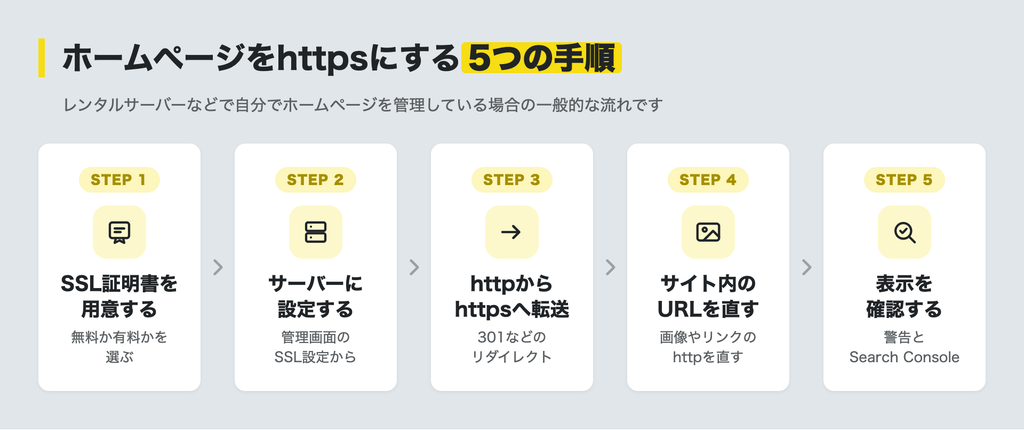
ホームページ作成サービスを使っている場合は、SSLの設定がサービス側で済んでいることも多いため、まずは利用中のサービスの案内やマニュアルを確認してください。
手順1:SSL証明書を用意する
最初に、通信を暗号化するための「SSL証明書」を用意します。SSL証明書は、認証局と呼ばれる機関が発行する、いわばホームページの身分証明書です。
用意の仕方は、大きく分けて次の3つです。
- 利用中のレンタルサーバーやホームページ作成サービスが提供する無料SSLを使う
- 非営利の認証局「Let’s Encrypt」など、無料で発行される証明書を使う
- 認証局や販売代理店から、有料のSSL証明書を購入する
お店や会社の紹介が目的のホームページなら、無料のSSL証明書で始める方が多いでしょう。無料と有料の違いは、次の「https化にかかる費用の目安」で説明します。
手順2:サーバーにSSL証明書を設定する
用意したSSL証明書を、ホームページのデータが置かれているサーバーに設定します。レンタルサーバーによっては、管理画面のSSL設定から申し込むだけで、証明書の発行から設定までを自動でおこなってくれるものもあります。
設定が終わったら、URLの頭を「https://」にしてホームページを開き、表示されるかを確かめましょう。反映までに時間がかかる場合もあるので、すぐに表示されなくても少し待ってから再度確認してください。
手順3:httpからhttpsへ転送(リダイレクト)を設定する
httpsで表示できるようになったら、httpのURLにアクセスした人を、httpsのURLへ自動で案内する「転送(リダイレクト)」を設定します。
Googleは、転送には「301」や「308」といった永続的なリダイレクトを使うことをすすめています。転送を何回も重ねず、元のURLから最終的なURLへ直接転送することも推奨されています(Google検索セントラル)。
この転送を設定しておかないと、httpのページとhttpsのページが両方残ります。前のセクションで紹介した「httpで開いたときにhttpsへ切り替わるか」の確認も、この転送を設定して初めて問題なしと言えます。
手順4:サイト内のリンクや画像のURLをhttpsに直す
ホームページの中で、画像やリンクのURLが「http://」のまま書かれていないかを確認し、「https://」に直します。
httpsのページの中に、httpで読み込む画像やプログラムが混ざっている状態を「混在コンテンツ」と呼びます。混在コンテンツがあると、その部分が暗号化されないため、ページ全体を安全とは言えなくなります(MDN Web Docs)。httpsにしたのに「この接続は保護されています」と表示されない、画像が出ないといったときは、まずここを疑いましょう。
手順5:表示を確認し、Search Consoleで様子を見る
最後に、主なページをhttpsで開いて、警告が出ないか、画像やお問い合わせフォームが正しく動くかを確かめます。
Googleの無料ツール「Search Console」を使っている場合は、切り替えのあとにhttpsのURLが検索で表示されているかを確認しましょう。Googleによると、httpからhttpsへの切り替えでは、ドメインを変えるときに使う「アドレス変更ツール」は必要ありません(Google検索セントラル)。
| 手順 | やること | つまずきやすい点 |
|---|---|---|
| 1 | SSL証明書を用意する | 無料と有料のどちらにするか迷う |
| 2 | サーバーに設定する | 反映までに時間がかかることがある |
| 3 | httpからhttpsへ転送する | 転送を設定し忘れ、httpのページが残る |
| 4 | サイト内のURLを直す | 画像のURLがhttpのままで「保護されています」と表示されない |
| 5 | 表示とSearch Consoleで確認する | 一部のページだけ確認して終わってしまう |
https化にかかる費用の目安
https化にかかる費用は、主に「SSL証明書の費用」と「設定作業を人に頼む場合の作業費」の2つです。無料のSSL証明書を使い、設定も自分でおこなえば、費用をかけずにhttps化することもできます。
| 費用の種類 | 内容 | 目安 |
|---|---|---|
| SSL証明書(無料) | サーバーやサービスの無料SSL、Let’s Encryptなど | 無料 |
| SSL証明書(有料) | 認証局などから購入する証明書。運営者の確認や保証が付くものがある | 種類や発行元によって異なる |
| 作業費 | 設定や転送、サイト内のURLの修正を制作会社などに頼む場合 | 依頼先やページ数によって異なる |
無料SSLと有料SSLは、どちらも通信を暗号化するという点では同じ役割を果たします。違いは、証明書を発行するときに運営者をどこまで確認するかや、万一のときの保証の有無です。どちらを選べばよいかは、「無料SSLと有料SSLの違いとは?費用・認証レベル・選び方を初心者向けに解説」で詳しく比べています。
グーペなら「https化」も安心!手間なく安全なホームページを
ここまで読んで、「手順が多くて自分でやるのは大変そう」と感じた方もいるかもしれません。ホームページ作成サービス「グーペ」なら、SSLの申し込みや設定に悩む必要はありません。
- 無料SSLは、グーペのご利用開始時点で、すべてのホームページに自動で適用されます。 自分で申し込んだり設定したりする必要はありません
- 独自ドメインを設定するときは、無料SSLと有料SSLのどちらかを選べます。 有料SSLは、無料SSLと同じドメイン使用権審査に加えて、フィッシング対策審査をおこない、なりすまし対策に対応しています
- スタンダードプランをご契約済みの場合は、有料SSLも無料で利用できます。 プランごとの料金は料金ページでご確認ください
SSLの種類や審査の内容は、SSLオプションのページで紹介しています。
グーペは、お店や事業の情報を入力していくだけでホームページが形になるため、専門知識がなくても運営を始められます。httpsのことを気にせず、メニューや写真、お知らせなど、お客さまに伝えたい内容づくりに時間を使えます。
まとめ:ホームページの「https化」で、安全と信頼を手に入れよう!
httpsは、ホームページとお客さまのあいだの通信を暗号化し、入力された情報を守る仕組みです。httpのままだと、ブラウザに「保護されていない通信」と表示され、お客さまの不安につながります。
この記事のポイントをまとめます。
- 自分のホームページがhttpsかどうかは、アドレスバーを見れば確認できる
- httpで開いたときに、httpsへ自動で切り替わるかも確かめる
- 自分でhttps化するなら、「証明書を用意する → サーバーに設定する → 転送する → サイト内のURLを直す → 確認する」の5つの手順で進める
- 無料のSSL証明書を使えば、費用をかけずにhttps化することもできる
- Googleの発表時点では検索順位への影響は小さいとされており、httpsは「安全なサイトの前提条件」として整えておくもの
まずはこの機会に、ご自身のホームページを開いて、アドレスバーを確認してみてください。
これからホームページを作るなら、グーペがおすすめです。すべてのホームページに無料SSLが自動で適用されるので、https化の手順を気にせずに始められます。15日間の無料おためし期間があるので、実際に使い勝手を確かめてから、契約するかどうかを決められます。
よくある質問
HTTPS化って難しそうだけど、自分でやらなきゃダメ?
いいえ、必ずしもご自身で設定する必要はありません。多くのレンタルサーバーやホームページ作成サービスには、無料SSLを管理画面から申し込める仕組みや、自動で適用される仕組みがあります。グーペの場合は、すべてのホームページに無料SSLが自動で適用されるため、無料SSLの申し込みや設定は不要です。
HTTPS化しないと、何か困ることはある?
はい、主に2つあります。1つは、ブラウザに「保護されていない通信」と表示され、お客さまの信頼を失いやすくなることです。もう1つは、お問い合わせフォームなどに入力された情報が、通信の途中で読み取られる危険が残ることです。
グーペ以外のホームページでもHTTPS化はできるの?
はい、グーペ以外のホームページでもHTTPS化はできます。ただし、利用しているサーバーやホームページの作り方によって、設定方法や手間が大きく異なります。自分で設定するのが難しい場合は、利用中のサービスのサポートに問い合わせるか、制作会社に相談するのがよいでしょう。
https化の費用はどのくらいかかりますか?
無料のSSL証明書を使い、設定も自分でおこなえば、費用をかけずにhttps化できます。有料のSSL証明書を選ぶ場合や、設定作業を制作会社などに頼む場合は、証明書の種類や依頼先によって費用が変わります。
httpからhttpsに変えると、検索順位は下がりますか?
切り替えの直後は、検索順位が一時的に変動することがあります。Googleは、サイトの移転中に掲載順位が一時的に変動するのは通常のことで、時間の経過とともに安定すると説明しています。また、301などの永続的なリダイレクトでは、検索での評価(PageRank)は失われないとしています(Google検索セントラル)。
▼関連記事


新着記事
-

想定していなかった問い合わせが、いちばんのチャンス——アパレル販売員から28歳で開業した行政書士、AIとつくり替えたホームページ
-

「真っ白いキャンバスに、何を乗せたらいいか分からない」— 制作会社が商工会×グーペに注力する理由
-

「とりあえず、作ってみよう」——商工会の会報から始めた佐渡の舗装会社、ホームページを使い倒す5年半
-

「1ヶ月のめり込んで勉強すれば、なんとかなるんじゃないか」—— 松江で検索1位になった呉服店の、ホームページとSNSの使い分け
-

【デザインのコツつき】カフェのホームページ作成ガイド|おしゃれに見せる作り方と費用相場
-

「テンプレートがあって、"自分でもできそう"だなって」── 秋田・ニューボーンフォト先駆者が、2つのサイトを1人で育てるまで